

iPhoneは誰もが手軽に高品質な写真を撮れる便利なツールです。しかし、ただシャッターを切るだけでは、時に「思ったような写真にならない」と感じることもあるでしょう。美しい写真を撮るために複雑な設定や高度な編集スキルは必ずしも必要ありませんが、撮影時のちょっとした工夫や意識で、iPhone写真の質は大きく向上します。
この記事では、iPhoneを使って魅力的で心に残る写真を撮るための実践的なテクニックに焦点を当てます。構図の基本から、光の捉え方、そして日常の様々なシーンで応用できる具体的な撮影のコツについて解説していきます。これらのテクニックを取り入れることで、あなたのiPhone写真がより一層輝きを増すきっかけになるでしょう。
iPhoneで写真を綺麗に撮る4つのコツ
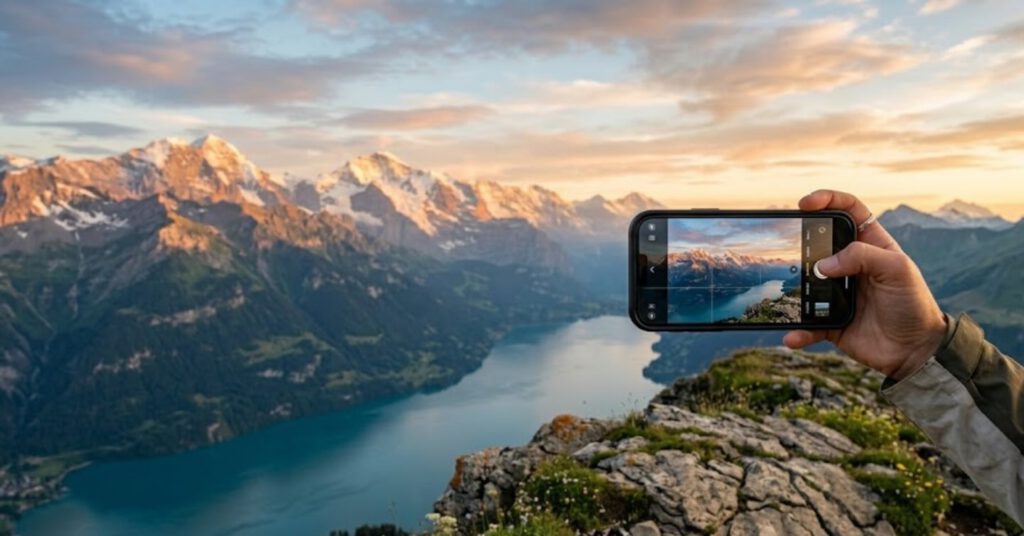
iPhoneで写真をきれいに撮るためには、カメラの性能だけでなく構図を意識することが重要です。同じ被写体でも配置の仕方を変えるだけで、写真の見栄えや伝わる印象は大きく変わります。
ここでは、初心者でもすぐに実践できる代表的な構図テクニックを紹介します。
三分割構図でバランス良く撮影する
三分割構図は、画面を縦横3分割した線や交点に被写体を配置する撮影方法です。iPhoneのグリッド機能を使えば簡単に実践できます。
人物や風景、料理など幅広いシーンで活用できるため、まず最初に覚えたい構図です。
| 配置場所 | 効果 |
|---|---|
| 交点に被写体を置く | 視線を集めやすい |
| 横線に地平線を合わせる | バランスが良くなる |
| 縦線に人物を配置する | 奥行きが生まれる |
1. グリッド機能を設定する
iPhoneの「設定」アプリを開き、「カメラ」を選択します。「グリッド」をオンにすると、撮影画面に縦横3分割のガイドラインが表示されます。
グリッドを表示することで被写体の位置を調整しやすくなり、初心者でも構図のバランスを整えやすくなります。
2. 被写体を交点やライン上に配置する
カメラを起動したら、被写体をグリッドの交点または線上に配置します。人物の場合は顔を交点付近に置き、風景の場合は地平線を横線に合わせるのが基本です。
画面中央ではなく少しずらして配置することで、自然な奥行きや広がりを表現できます。
3. 全体のバランスを確認して撮影する
被写体だけでなく、周囲の余白や背景も確認しながら構図を整えます。不要なものが写り込んでいないかもチェックしましょう。
バランスが取れた状態になったらピントを合わせてシャッターを切ります。
対称構図で印象的な写真を撮る
左右対称や上下対称の被写体は、中央に配置すると安定感のある写真になります。建築物や神社、水面への反射などを撮影するときに特に効果的です。
| おすすめの被写体 | 効果 |
|---|---|
| 建築物 | 美しさや迫力を強調できる |
| 水面の反射 | 幻想的な雰囲気になる |
| 道路 | 奥行きが生まれる |
1. 対称になる被写体を探す
まずは左右対称や上下対称になっている被写体を探します。建物の正面や橋、水面への反射などは対称構図と相性が良い被写体です。
対称性が強いほど写真に安定感が生まれ、印象的な一枚に仕上がります。
2. カメラを正面に合わせる
被写体の中心に対してiPhoneをまっすぐ向けます。少しでも角度がずれると左右のバランスが崩れるため注意が必要です。
画面を見ながら中心線を意識し、左右の余白が均等になるよう調整しましょう。
3. ブレを抑えて撮影する
構図が決まったら、両手でしっかりiPhoneを持って撮影します。必要に応じて壁や手すりを利用すると安定します。水面の反射を撮る場合は風が弱いタイミングを狙うと、より美しい対称写真になります。
リーディングラインで視線を誘導する
リーディングラインとは、道や柵、線路などの線を利用して視線を被写体へ誘導する構図です。写真に奥行きやストーリー性を加えたいときにおすすめです。
| 活用できる線 | 効果 |
|---|---|
| 道路 | 奥行きを強調できる |
| 線路 | 遠近感を演出できる |
| フェンス | 視線を誘導できる |
| 手すり | 立体感を出せる |
1. 線として活用できるものを探す
撮影場所で道路や線路、フェンス、手すりなど、視線を奥へ導く線を探します。線が長く続いているほど遠近感を表現しやすく、写真に立体感を与えられます。
2. 線の先に被写体を配置する
見つけた線の終点や延長線上に被写体を配置します。視線が自然に被写体へ向かうため、主役が引き立ちます。人物や建物など目立たせたい対象がある場合に特に効果的です。
3. 奥行きを意識して撮影する
線が画面の手前から奥へ伸びるように構図を調整します。低い位置から撮影するとより迫力のある写真になります。ピントを被写体に合わせて撮影すると、視線誘導効果がより強くなります。
額縁構図で被写体を引き立てる
額縁構図は、窓や木の枝などを利用して被写体を囲む撮影方法です。自然と視線が被写体へ集まり、写真に奥行きが生まれます。
| フレームになるもの | 活用例 |
|---|---|
| 窓枠 | 景色を切り取る |
| ドア | 人物撮影 |
| 木の枝 | 風景撮影 |
| トンネル | 奥行きを強調 |
1. フレームになるものを見つける
窓枠やドア、木の枝、トンネルなど、被写体を囲めるものを探します。自然な額縁を作ることで、視線を主役へ集中させやすくなります。
2. フレームの中に被写体を配置する
フレームの中央付近に被写体を配置し、周囲とのバランスを確認します。被写体が小さすぎたり大きすぎたりしないよう調整すると見栄えが良くなります。
3. 奥行きを意識して撮影する
フレームを前景として活用し、その奥に被写体を配置することで立体感が生まれます。ポートレートモードを活用すると、フレームをぼかして被写体をより強調できます。
光を活かして写真のクオリティを高める方法

同じ構図でも、光の当たり方によって写真の印象は大きく変わります。特にiPhoneは自然光との相性が良いため、光を意識するだけで写真が大きくレベルアップします。
ゴールデンアワーを狙う
日の出直後や日没前は「ゴールデンアワー」と呼ばれ、柔らかく暖かい光で撮影できます。人物や風景を美しく撮りたい場合に最適な時間帯です。
| 時間帯 | 特徴 |
|---|---|
| 日の出後 | 柔らかい光になる |
| 日没前 | 暖かい色味になる |
| 正午前後 | 光が強く影が濃くなる |
1. ゴールデンアワーの時間帯を選ぶ
日の出後1時間以内、または日没前1時間以内を目安に撮影を行います。この時間帯は光が柔らかく、被写体を自然で美しく見せやすいのが特徴です。
2. 光の向きを確認する
太陽の位置を確認し、被写体に斜めから光が当たる位置へ移動します。適度な陰影が生まれることで、立体感のある写真に仕上がります。
3. 色味や明るさを確認して撮影する
画面をタップして明るさを調整しながら撮影します。暖かい光を活かすことで、雰囲気のある写真を撮影できます。
逆光を活用して雰囲気を作る
逆光は失敗しやすいと思われがちですが、使い方次第で印象的な写真を撮れます。人物や植物の撮影では特に効果的です。
| 撮影方法 | 効果 |
|---|---|
| シルエット撮影 | ドラマチックな雰囲気になる |
| リムライト撮影 | 輪郭が光って見える |
| レンズフレア活用 | 幻想的な印象になる |
1. 被写体の後ろに光源を配置する
太陽を被写体の背後に配置し、逆光の状態を作ります。輪郭に光が入りやすくなり、幻想的な雰囲気を演出できます。
2. 露出を調整する
画面をタップして太陽マークを下へスライドし、露出を少し下げます。明るすぎる部分を抑えることで、被写体の輪郭やシルエットが際立ちます。
3. 表現したい雰囲気に合わせて撮影する
シルエットを強調する場合はさらに露出を下げ、輪郭を活かしたい場合は少し明るめに設定します。何枚か撮影して比較すると理想的な仕上がりを見つけやすくなります。
影を利用して立体感を出す
日中の強い光は影を作りやすいため、影も構図の一部として活用できます。影を上手く取り入れると、シンプルな被写体でも印象的な写真になります。
| 影の使い方 | 効果 |
|---|---|
| 長い影を入れる | 奥行きが生まれる |
| 建物の影を使う | 幾何学的な表現ができる |
| 木漏れ日を活用する | 柔らかい雰囲気になる |
1. 印象的な影を探す
建物の影や木漏れ日、人のシルエットなど特徴的な影を探します。影だけでも魅力的な被写体になるため、周囲をよく観察してみましょう。
2. 影を構図の一部として配置する
影を画面の手前から奥へ伸ばしたり、被写体と組み合わせたりして構図を作ります。リーディングラインとして活用すると視線誘導効果も期待できます。
3. 光と影のバランスを調整して撮影する
明るい部分と暗い部分のバランスを確認しながら撮影します。露出を微調整することで、立体感や雰囲気をより強調できます。
これらの構図や光の使い方を意識するだけで、iPhoneでもプロのような印象的な写真を撮影できます。まずは三分割構図と自然光の活用から始めて、少しずつ撮影の幅を広げていきましょう。
まとめ
iPhoneで写真を美しく撮るためには、高価な機材や複雑な設定は必須ではありません。今回ご紹介した構図の基本、光の捉え方を理解し、日々の撮影で意識することが重要です。
三分割法や対称構図でバランスを整え、リーディングラインや額縁構図で奥行きと物語を加えましょう。自然光や逆光を味方につけ、影をコントロールすることで、写真に豊かな表情が生まれます。アングル選びやポートレートモード、露出調整などを活用すれば、あなたのiPhone写真は見違えるほど魅力的になるはずです。これらの知識を参考に、ぜひあなた自身の視点で、心に残る美しい瞬間をiPhoneで捉えてみてください。