

スマホで手軽に「フィルムカメラ風」の写真が撮れる人気アプリ Dazzカメラ。
レトロでエモい写真が撮れるとSNSでも話題になり、InstagramやX(旧Twitter)などで愛用する人も急増しています。
「普通のカメラアプリだと物足りない」
「もっと雰囲気のある写真を残したい」
そんな人にとって、Dazzカメラはまさに理想的なアプリです。この記事では、主に初心者向けにDazzカメラの基本機能や操作方法、さらに おすすめのフィルム5選 を徹底解説します。
Dazzカメラとは
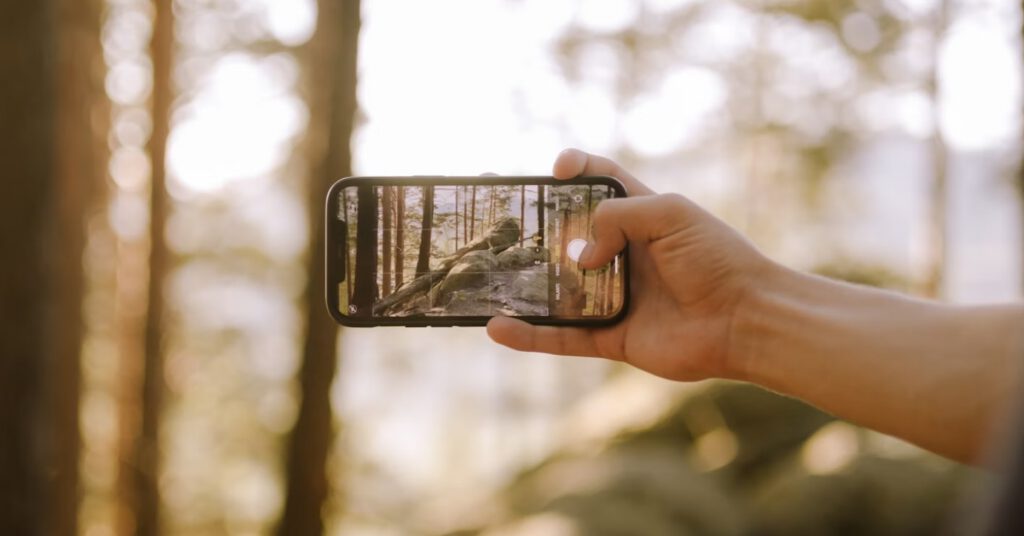
Dazzカメラ(Dazz Cam) は、フィルムカメラの質感を再現できるスマホアプリです。
ただ写真を撮るだけでなく、「光漏れ」「粒子感」「日付スタンプ」といった演出によって、まるで昔のフィルムカメラで撮ったような一枚に仕上げることができます。



Dazzカメラが人気の理由
Dazzカメラが人気の理由は主に4つあります。
- レトロ感のある仕上がり
- 操作が簡単
- 多彩なフィルム
- 無料でも楽しめる
実際に使ってみると「普通に撮った写真が一気におしゃれになる」と感じる人が多く、レビューでも高評価が目立ちます。
Dazzカメラの無料版と有料版の違い
DAZZカメラには無料で使えるフィルターが16種類、有料で使えるフィルターが14種類の、合計30種類のフィルターがあります。
ここでは、無料版・有料版の違いをわかりやすくまとめます。
| プラン | 特徴 | 料金 |
|---|---|---|
| 無料版 | 広告あり、16種類のフィルターが使える | 無料 |
| DAZZ Pro | 課金制、14種類の追加フィルターが使える | 900円/年 |
| DAZZ Pro One-Time Purchase | 一度の購入で追加フィルターを全て解放 | 2,200円/買切り |
Dazzカメラの始め方
Dazzカメラはシンプルな操作で使えるのが魅力です。ここでは基本的な使い方を順を追って紹介します。
1, アプリをダウンロード
iPhoneはApp Store、AndroidはGoogle Playから「Dazz Cam」を検索してインストールします。
2, 起動してカメラ画面を確認
起動するとすぐに撮影画面が表示されます。直感的に操作できるシンプルなデザインです。
3, フィルムを選択
画面下のメニューから好きなフィルムを選びます。フィルムによって色味や質感が大きく変わります。
4, シャッターを押して撮影
撮りたい被写体を決めたらシャッターボタンをタップするだけ。誰でも簡単にレトロ風写真が完成します。
5, 保存とシェア
撮影した写真は自動的にスマホに保存され、InstagramやXにすぐ投稿することも可能です。
【目的別】おすすめフィルム5選
Dazzカメラには数十種類のフィルムが用意されていますが、最初はどれを選べばいいのか迷ってしまう人も多いはず。ここでは初心者から上級者まで幅広くおすすめできる5種類を紹介します。
| フィルム名 | 特徴 | おすすめシーン |
|---|---|---|
| DAZZ Cam | 自然でバランスの良い発色。どんな場面でも使える万能フィルム | 日常のスナップ写真全般 |
| Classic | レトロで柔らかい色味。温かみのある雰囲気に仕上がる | カフェ、雑貨、友人との日常写真 |
| Insta C | 鮮やかでコントラスト強め。SNS映えを狙いたいときに最適 | 旅行、青空、ビーチ |
| S | モノクロ仕上げ。陰影が強調されるアーティスティックな表現が可能 | ポートレート、ストリートスナップ |
| M | クールで青みがかったトーン。都会的でスタイリッシュな雰囲気 | 夜景、ビル群、モード系ファッション |
自分に合ったフィルム選びのコツ
ここから自分に合ったフィルムを選ぶためのコツをご紹介します。
・初心者はDAZZ Camからスタート
クセが少なく、どんな被写体でも自然に撮れる
・おしゃれカフェならClassic
温かみがあり、SNSにアップすると雰囲気抜群
・旅行や風景にはInsta C
鮮やかさが増し、空や海が一層きれいに見える
フィルムを変えるだけで写真の印象は大きく変わります。気分やシーンに合わせて使い分けてみてください。
Dazzカメラで写真をおしゃれにする上級テクニック
基本操作やフィルム選びに慣れてきたら、さらに一歩進んで「プロっぽい仕上がり」を目指してみましょう。ここではDazzカメラをより楽しむための上級テクニックを紹介します。
1. 露出調整で雰囲気をコントロール
Dazzカメラでは、撮影時に露出(明るさ)を調整することができます。
- 明るめにすると:ポップで爽やかな雰囲気に
- 暗めにすると:ムード感のあるドラマチックな写真に
特に夕方や夜景を撮るときは、少し暗めに設定すると一気に雰囲気が出ます。
2. フィルターの重ねがけ
Dazzカメラだけでも十分魅力的ですが、さらに別の加工アプリと組み合わせることで個性が際立ちます。
例えば「VSCO」や「Lightroom」と組み合わせれば、コントラストや色味を微調整でき、オリジナルの世界観を演出可能です。
3. 日付スタンプで本格的なレトロ感
Dazzカメラの人気機能のひとつが 日付スタンプ。写真の端に日付が入るだけで、まるで90年代のアルバムから取り出したような1枚に仕上がります。
旅行の思い出やイベント写真に使えば、記録としても映えること間違いなしです。
撮影シーン別!おすすめのフィルム活用術
「どのシーンでどのフィルムを使えばいいの?」と迷う人のために、代表的な撮影シーン別におすすめのフィルムを紹介します。
| 撮影シーン | おすすめフィルム | ポイント |
|---|---|---|
| 風景 | Insta C, M | 青空や海はInsta Cで鮮やかに。都会の夜景はMでクールに仕上げる |
| ポートレート | Classic, S | Classicで柔らかく温かみのある印象に。Sでモノクロにすればアート作品風に |
| 食べ物 | DAZZ Cam, Insta C | 自然な発色のDAZZ Camで美味しそうに。SNS映え狙いならInsta Cが最適 |
| 街歩き | Classic, M | 昼間の街角はClassicで温かく、ビル群はMで都会的に |
| 旅行 | Insta C, DAZZ Cam | 旅行先の思い出を明るく残すならInsta C。日常感を残すならDAZZ Cam |
このようにシーンごとにフィルムを使い分けることで、撮影がもっと楽しくなります。
Q&A:よくある疑問と解決策
Q1. 保存した写真がぼやけるのはなぜ?
撮影時にピントが合っていないか、保存形式の設定が低画質になっている可能性があります。設定画面から画質を「高」に変更すると改善します。
Q2. アプリが重い・落ちるときは?
不要なアプリを終了してメモリを解放しましょう。それでも改善しない場合は、アプリのアップデートや再インストールを試してください。
Q3. 有料フィルムを買うべき?
無料フィルムだけでも十分楽しめます。ただし、もっと多彩な表現をしたいなら有料フィルムを購入するのもおすすめです。特に「M」や「S」は有料版でしか使えないことが多いので要チェックです。
Q4. 動画撮影もできる?
はい、一部のフィルムでは動画撮影も可能です。写真と同じようにフィルムを選び、雰囲気のあるショートムービーを作成できます。
まとめ
Dazzカメラは、初心者から上級者まで楽しめる万能な写真加工アプリです。
- シンプルな操作性:誰でもすぐに使える
- 多彩なフィルム:シーンや気分に合わせて選べる
- 上級テクニック:露出調整や日付スタンプでさらにおしゃれに
特におすすめなのは「目的別フィルムの使い分け」。
同じ風景でもフィルムを変えるだけで、まったく違う雰囲気の写真に仕上がります。
Dazzカメラを使いこなせば、毎日の何気ない瞬間が一気に「特別な一枚」へと変わります。
👉 今日からあなたも Dazzカメラでおしゃれな思い出を残してみましょう! 📸✨