

iPhoneのタイムラプス機能は、日常のさまざまなシーンをドラマティックな映像に変える魅力的なツールです。流れる雲、賑やかな街の風景、美しい日の出や日没など、長時間にわたる変化を短く凝縮して表現できます。
しかし、そのポテンシャルを最大限に引き出すためには、単に撮影ボタンを押すだけでは不十分です。特に、「時間」の調整は、意図した通りの動画を撮影する上で重要な要素となります。
本記事では、iPhoneのタイムラプス機能の基本的な使い方から、効果的な時間調整のメカニズム、そして理想的な動画を撮影するための具体的な設定とコツについて解説します。これらの知識を活用し、より表現豊かなタイムラプス動画の撮影に挑戦してください。
iPhoneのタイムラプス撮影の基本
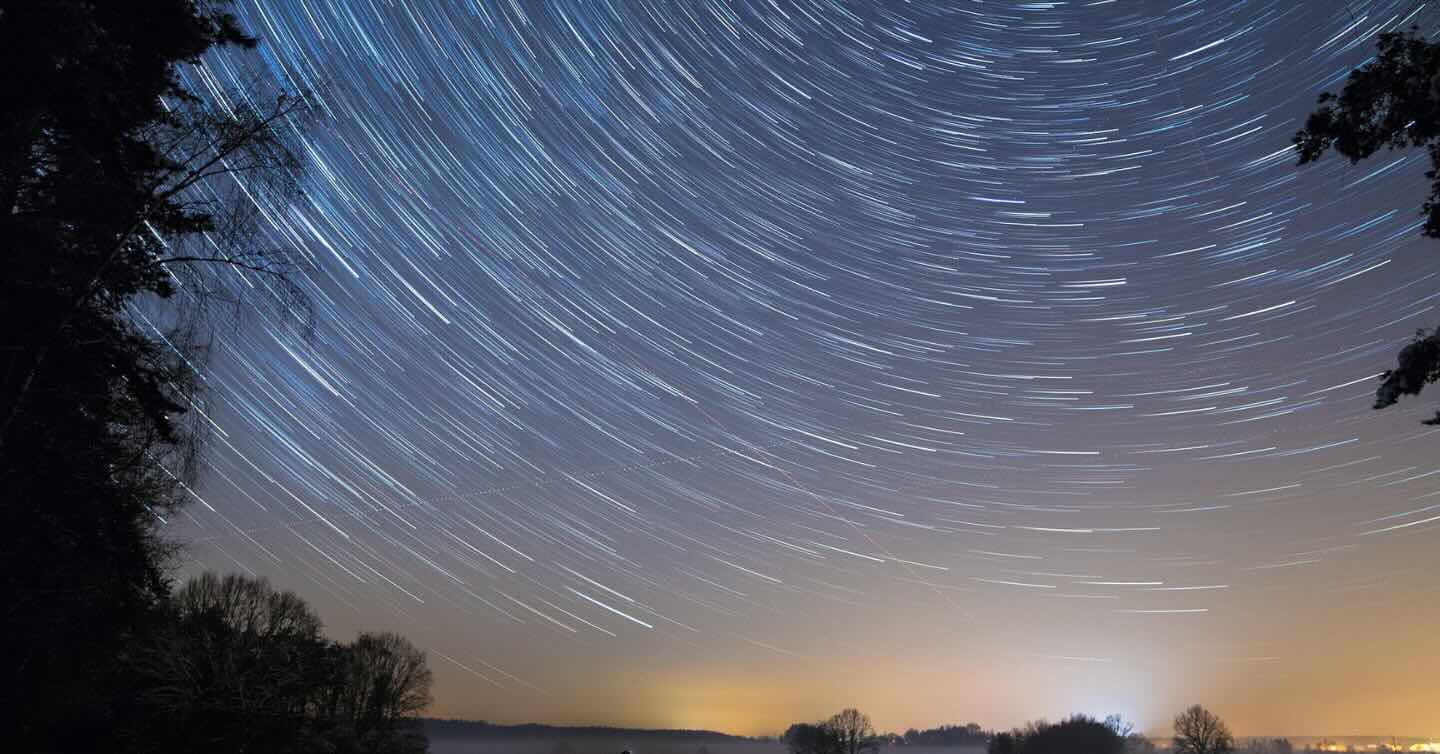
iPhoneのタイムラプス機能は、身近な光景を非日常的な映像へと変換することができます。この機能は、数分から数時間、あるいはそれ以上の時間の経過を短い動画として凝縮し、時間の流れを印象的に表現するためのものです。例えば、ゆっくりと動く雲の流れや、太陽の軌跡、街の活動などを効果的に捉えられます。
iPhoneでのタイムラプス撮影は、基本的な操作手順を理解することで、誰でも理想的な動画を作成することが可能です。まずは、カメラアプリを起動し、タイムラプスモードを選択するところから始めましょう。
iPhoneでのタイムラプス撮影開始手順
iPhoneでタイムラプス撮影を開始するのに特別な設定はいりません。以下のステップに沿って操作を進めることで、誰でも簡単にタイムラプス動画の撮影を始められます。
1. カメラアプリを起動
iPhoneのホーム画面からカメラアプリのアイコンをタップして起動します。
2. タイムラプスモードを選択
カメラの撮影モード選択画面で、画面を右にスワイプしていくと「タイムラプス」モードが見つかるので選択します。
3. 撮影を開始
赤い録画ボタンをタップすると撮影が開始されます。撮影を終了する際は、再度赤い録画ボタンをタップしてください。
タイムラプスで捉えたい魅力的な変化
タイムラプス撮影は、肉眼では捉えにくい時間の変化を可視化するのに適しています。どのようなシーンでタイムラプスを活用できるか把握することで、撮影のアイデアが広がり、より魅力的な動画制作に繋がります。
- 自然現象:
雲の流れ、星の軌跡、日の出や日の入り、植物の成長過程 - 都市の風景:
交通の流れ、建設工事の進捗、街を行き交う人々 - イベントや作業:
料理の準備、絵画の制作、パーティーの設営
タイムラプス撮影における「時間」の仕組み
iPhoneのタイムラプス機能の魅力は、その手軽さにありますが、動画の仕上がりを左右する「時間」の仕組みを理解することが重要です。ユーザーが直接設定できない部分も多いため、仕組みを把握し、それに応じた撮影計画を立てる必要があります。特に、総撮影時間と再生時間の関係は、理想の動画を作成する上で知っておくべきポイントです。
iPhoneのタイムラプス機能では、撮影時間の長さに応じて、自動的に撮影間隔が調整されます。短い時間で撮影する場合は撮影間隔が短く、長時間撮影する場合は撮影間隔が長くなるように設計されています。この自動調整により、最終的に生成される動画の再生時間は、ある程度の範囲に収まる傾向があります。
iPhoneによる自動的な撮影間隔調整
iPhoneのタイムラプスは、撮影時間が長くなるにつれて、カメラが画像をキャプチャする間隔を自動で長くします。この仕組みは、何時間も撮影しても動画が不必要に長くなりすぎないように設計されています。これにより、ユーザーは複雑な設定を行うことなく、長時間にわたる変化を効果的に表現できます。
| 総撮影時間(目安) | 撮影間隔(目安) |
|---|---|
| 10分未満 | 0.5秒〜1秒 |
| 10分〜20分 | 1秒〜2秒 |
| 20分〜40分 | 2秒〜4秒 |
| 40分〜80分 | 4秒〜8秒 |
| 80分以上 | 8秒以上 |
この表は一般的な目安であり、iPhoneのモデルやiOSのバージョンによって内部的なアルゴリズムは異なる場合があります。重要なのは、撮影時間が長ければ長いほど、結果として時間の流れが速く見える動画が生成されるという点です。
再生速度を決定づける要素
タイムラプス動画の最終的な再生速度は、主に「総撮影時間」によって決定されます。iPhoneのタイムラプス動画の再生フレームレートは固定されているため、より長い時間をかけて撮影するほど、動画内で時間の経過が速く表現されます。
- 短い撮影時間
比較的短い時間(数分〜数十分)の撮影では、時間の変化が穏やかに、またはゆっくりと表現されます。 - 長い撮影時間
数時間から半日、あるいはそれ以上の長時間撮影では、時間の流れが非常に速く、ダイナミックに表現されます。
ユーザーは、この仕組みを理解し、見せたい変化の速さに合わせて総撮影時間を調整することが、効果的なタイムラプス動画制作の鍵となります。
シーン別!最適な撮影時間の目安
どのような被写体を、どのくらいの速さで見せたいかによって、適切な撮影時間は大きく変わります。以下の目安を参考に、撮影したいシーンに合わせた計画を立ててみましょう。
| シーンの例 | 変化の速さ | 推奨総撮影時間 |
|---|---|---|
| 雲の動き | やや速い | 30分〜1時間 |
| 日の出・日没 | 緩やか | 1時間〜2時間 |
| 街の交通 | 活発 | 15分〜30分 |
| 植物の成長 | 非常に緩やか | 数時間〜半日 |
短時間でダイナミックな変化を見せたい場合は撮影時間を短めに、長時間にわたる緩やかな変化を圧縮して見せたい場合は撮影時間を長めにとるのが基本です。
撮影前に準備すること
タイムラプス撮影では、撮影時間の長さに関わらず、撮影環境の安定性が動画の品質に大きく影響します。特に長時間の撮影では、撮影中のトラブルを避けるための事前の準備が欠かせません。
三脚
手持ちでの撮影は微細な揺れが発生し、動画が不自然になる可能性があります。三脚を使用し、iPhoneを固定することで、安定した映像を撮影できます。
バッテリー残量の確保
タイムラプス撮影はバッテリーを大きく消費します。長時間の撮影では、モバイルバッテリーや電源接続を検討し、途中でバッテリー切れにならないように準備しましょう。
ストレージ容量の確認
高解像度での撮影は多くのストレージ容量を必要とします。撮影前にiPhoneのストレージに十分な空きがあるか確認し、必要に応じて不要なファイルを削除してください。
露出とピントの固定(AE/AFロック)
撮影中に露出やピントが自動で調整されると、映像が不安定になることがあります。AE/AFロック機能を使って、露出とピントを固定しましょう。
1. カメラアプリ起動後、タイムラプスモードを選択
撮影を開始する前に、まずiPhoneのカメラアプリを起動し、タイムラプスモードに設定します。
2. 画面を長押しして「AE/AFロック」を表示
ピントを合わせたい被写体がある場所を画面上で数秒間長押しします。画面上部に「AE/AFロック」と表示されたらロックが完了です。
3. ロックされたことを確認し、撮影を開始
AE/AFロックが表示されていることを確認したら、赤い録画ボタンをタップして撮影を開始します。これで、露出とピントが固定された状態で撮影が進行します。
まとめ
iPhoneのタイムラプス機能は、普段見過ごしがちな時間の流れを短い動画として凝縮し、魅力的な映像表現を可能にします。この機能の鍵となるのは「時間」であり、総撮影時間を適切に調整することが、理想のタイムラプス動画を撮影するための重要な要素です。iPhoneが自動で撮影間隔を調整する仕組みを理解し、見せたい変化の速さに応じて撮影時間を計画的に設定することが、動画のクオリティを高めます。
本記事で解説した基本的な撮影手順や、シーン別の撮影時間の目安、そして三脚の使用やAE/AFロックといった事前の準備とコツは、より表現豊かなタイムラプス動画を作成する上で役立つ情報です。これらの知識を活用し、さまざまな被写体や状況でタイムラプス撮影に挑戦し、自分だけの魅力的な動画を制作してください。